Об игре
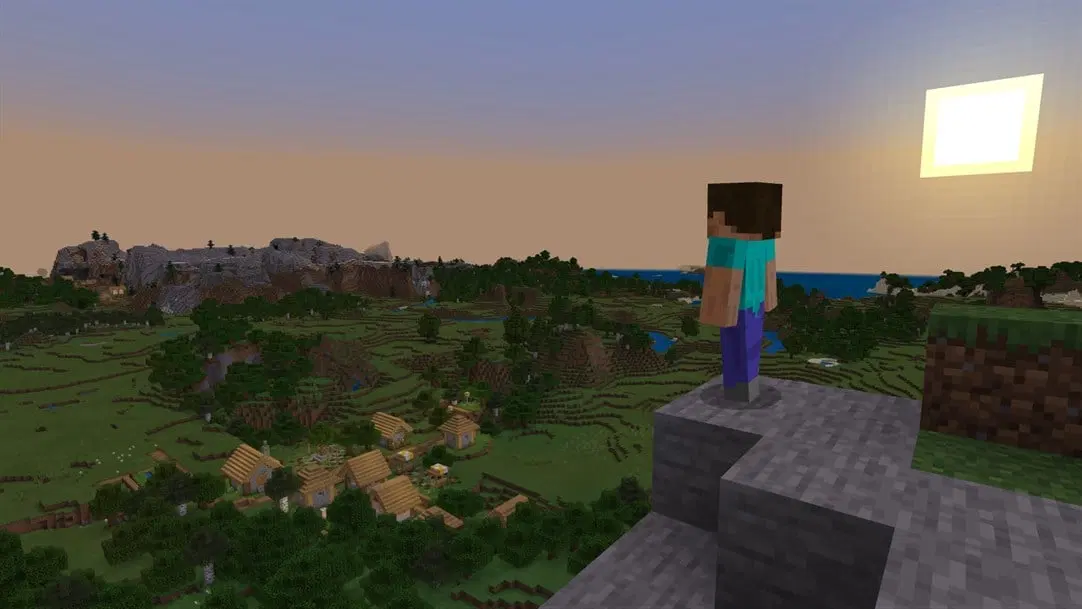
Майнкрафт для Windows 10 предлагает исследование процедурно генерируемого мира из кубических блоков. Можно играть в одиночку или присоединиться к друзьям через интернет. Игроки собирают ресурсы, создают предметы и строят сооружения в огромном открытом мире. Bedrock Edition содержит весь контент оригинальной игры плюс дополнительные улучшения и полную оптимизацию под Windows 10. Поддерживается кроссплатформенная игра, объединяющая участников на разных устройствах по всему миру.
Основной геймплей основан на выживании. Нужно следить за голодом, готовить зелья и справляться с другими факторами выживания. Мир включает Нижний мир и Край — альтернативные измерения, доступные через специальные порталы. Эти врата служат не только для путешествий между мирами, но и позволяют быстро перемещаться по основной локации. В Энде обитает Эндер-дракон — самый мощный враг во всей игре. Кроссплатформенность позволяет игрокам создавать фракции, строить колонии и вступать в конфликты с другими группировками. В Windows 10 Edition появились новые мобы, отсутствующие в оригинальной версии.
Территория состоит из разнообразных биомов: гор, равнин, полей, вулканов, рек и океанов. Все области генерируются случайно. Повсюду расположены данжи для исследования. Враги варьируются в зависимости от биома. Днём встречаются миролюбивые существа — свиньи, овцы, коровы. Ночью появляются опасные враги: пауки, зомби, скелеты и крипер.
У персонажа три основных параметра: здоровье, сытость и опыт. Все предметы хранятся в инвентаре. На наковальнях можно создавать оружие и улучшать его характеристики. Убитые враги дают сферы опыта. При смерти предметы исчезают из инвентаря, но их можно вернуть, если добежать до места гибели до второй смерти.
Примечание
Как играть по сети на пиратке?
Читайте информацию на вкладке «Установка»!
Установка и запуск
1. Включить режим разработчика в Параметрах Windows (Обновление и безопасность);
2. Убедиться, что компьютер подключен к Интернету;
3. Запустить установщик (.appx) в зависимости от разрядности ОС (32 или 64-бит);
4. Снять флажок с опции Launch when ready;
5. Нажать Install, дождаться окончания установки игры;
6. Не запуская игру, закрыть установщик, нажав на крестик;
7. Убедиться, что приложение "Магазин" закрыто (если нет — завершить процесс "Microsoft Store" в диспетчере задач);
8. Перейти в папку "Пререквизиты";
9. Запустить .reg-файл "Take Ownership" (необходим для быстрого получения прав администратора);
Для 32-битных систем:
1. Перейти по пути "C:WindowsSystem32" и найти файл "Windows.ApplicationModel.Store.dll";
2. Нажать правой кнопкой мыши по файлу, выбрать из контекстного меню "Take Ownership", после чего удалить файл;
3. Заменить файл из папки "x32System32", находящейся в раздаче.
Для 64-битных систем:
1. Выполнить пункты 1-2 для 32-битных систем, заменить файл из папки "x64System32";
2. Перейти по пути "C:WindowsSysWOW64" и найти файл "Windows.ApplicationModel.Store.dll";
3. Нажать правой кнопкой мыши по файлу, выбрать из контекстного меню "Take Ownership", после чего удалить файл;
4. Заменить файл из папки "x64SysWOW64", находящейся в раздаче.
10. Запустить приложение "Магазин", в поиске ввести "Minecraft for Windows 10";
11. Нажать на кнопку "Free Trial", после чего должно появиться сообщение, что продукт установлен на компьютере;
12. Запустить игру, войти в учетную запись Microsoft (с привязанным профилем Xbox) (основной аккаунт — на свой страх и риск);
13. Играть!
По желанию можно удалить установленный ранее .reg-файл из контекстного меню. Для этого запустите "Remove Take Ownership".
P.S. играйте через "левый" аккаунт Microsoft, потому что есть высокая вероятность получить бан.
Доп. информация
• Во избежание различных ошибок и риска блокировки основного аккаунта Microsoft игру крайне рекомендуется ставить на свежий аккаунт!
• Устанавливайте на чистые, оригинальные и максимально полные сборки Windows 10 / 11, без вырезанного "Магазина" и других элементов Microsoft!
• Убедитесь, что системные требования ПК совпадают или лучше, чем заявлены: новый движок RenderDragon не пропускает чресчур слабые системы!
• Миры, моды и сохранения из Java-версии несовместимы с Minecraft for Windows (Bedrock Edition)!
Примечание:
Для тех, кто не может найти игру в обновленном Магазине для Windows 11:
1. В поиске впишите "Minecraft for Windows + Launcher";
2. Пролистайте вниз и кликните на "Minecraft for Windows".
P.S. После установки обновлений на ОС пререквизиты (замененные .dll-файлы) сбрасываются. Если вдруг обнаружилось, что игра запускается в демо-режиме, необходимо вновь провести замену файлов, чтобы игра запустилась в полной версии.
Комментарии