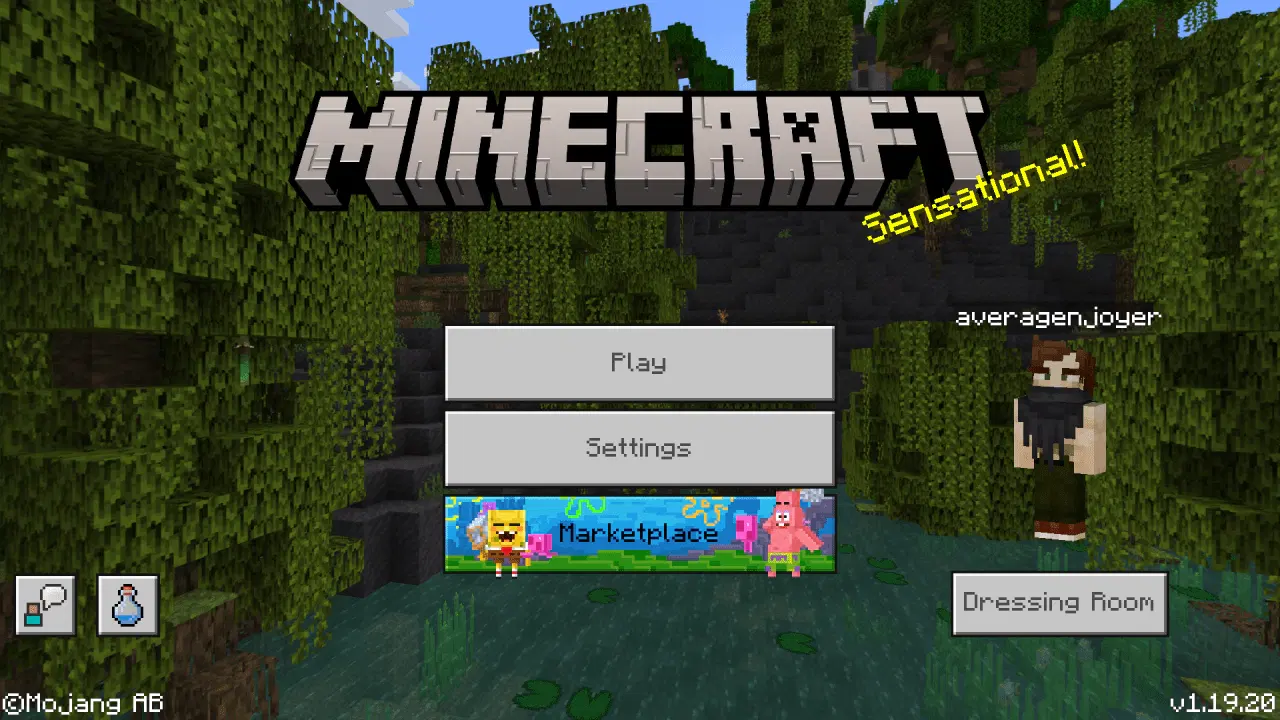

Об игре
Minecraft for Windows - Bedrock Edition — это процедурно генерируемая песочница, где игроки строят собственные кубические миры. Карта состоит из различных биомов, каждый со своим окружением и климатом: пустыни, горы, равнины, леса, водоемы и другие ландшафты. Можно играть от первого или третьего лица. Весь мир построен из блоков, из которых создаются дома, базы и замки любых размеров.
При исследовании локаций встречаются животные, враги и неигровые персонажи. Деревенские жители работают в лавках, где можно обменять предметы или продать снаряжение за изумруды. У каждого жителя своя профессия, определяющая его особенности. Действует цикл смены дня и ночи — один день длится 20 минут. Днем пасутся овцы, коровы, свиньи и другая живность, ночью появляются опасные враги: пауки, зомби, скелеты, крипер. Животных можно использовать для верховой езды или добывать ресурсы. Важное ископаемое — редстоун.
В игре доступны три измерения: обычный мир, Незер и Энд. Переход между ними осуществляется через магические порталы. В Незере обитает один из боссов — Визер, а в Энде находится Эндер-дракон. После его убийства показывается ролик «Поэма Энда». Игрок имеет инвентарь, показатель здоровья, очки сытости и опыт. Наковальня позволяет создавать и чинить оружие и доспехи. При смерти все предметы разбрасываются по миру и требуют повторного поиска. Доступны режимы: выживание, хардкор и творчество, последний исключает всех враждебных существ.
Что нового в версииобновлено 27 сентября 2026 г. · v 26.52
- версия
- v 26.52
Установка и запуск
Рекомендации перед запуском:
- В раздаче версия только для архитектуры x64. Перед запуском проверьте архитектуру своей винды (Параметры/Система/О программе/Тип системы).
- Во избежание проблем с запуском игры рекомендуется использовать лицензионную и полную версию Windows 10/11 с последними обновлениями, а не пиратский Repack, где вырезаны нужные для игры компоненты и службы Microsoft/Xbox.
- Во избежание риска блокировки основных аккаунтов Microsoft и Xbox, рекомендуется использовать для игры новый аккаунт Майкрософт.
- Движок RenderDragon не пропускает чересчур слабые системы, поэтому перед запуском игры важно убедиться, что системные требования вашего ПК совпадают или лучше заявленных.
Порядок установки:
1. Распаковываем архив Minecraft_1.26.33.1_x64-Cracked_by_MaxRM_and_Sinitsa.zip в нужную папку на любом локальном диске (не обязательно системном).
2. Заходим в папку с разархивированными файлами и запускаем Minecraft.Windows.exe.
Если игра не запускается:
3. Идем в Microsoft Store и устанавливаем официальный Minecraft Launcher.
4. Запускаем Minecraft Launcher и сразу закрываем. [Этот пункт нужен только для первого запуска игры!]
5. Снова заходим в папку с разархивированными файлами и запускаем Minecraft.Windows.exe.
Для последующих запусков (чтобы каждый раз не заходить в папку) можно создать ярлык или закрепить его сразу на панели задач.
FAQ
Игра не запускается, что делать?
- Игра может запускаться долго. Отключение интернета может ускорить запуск.
- Если установка и запуск официального лаунчера не помогли, то скачайте из лаунчера trial-версию и запустите ее (так вы проверите работает ли вообще новый бедрок на вашем пк). Если запустится, то закройте триал и лаунчер и запустите взломанную версию.
- Если ничего не помогло и игра все еще не запускается - напишите, какая у вас винда: лицензия или пиратка (с номером версии и сборки), а также системные характеристики своего пк.
Раньше в раздаче был установщик .appx и лаунчер для его установки и запуска. Куда они делись и почему в раздаче сейчас один архив?
- Начиная с версии 1.21.120 у игры изменился формат с UWP (.appx) на GDK (.exe). Установка через MCLauncher или PowerShell больше не требуется! Теперь просто нужно распаковать архив и двойным кликом запустить файл .exe.
Почему у игры какая-то странная версия, начинающаяся на 26 (раньше была 1.21.xx)?
- C февраля 2026 года (после версии 1.21.132) изменилась нумерация версий.
Планируется ли добавление в раздачу взломанных превью- и бета-версий, а также прошлых/старых версий?
- Нет. В раздачу будут добавляться только актуальные стабильные версии.
Как обновить игру на новую версию?
- Обновить игру можно только скачав и запустив новую версию из раздачи.
Где находятся сохраненные миры?
- Миры хранятся по пути %appdata%\Minecraft Bedrock\Users\<user_id>\games\com.mojang\minecraftWorlds.
Особенности и установка
После первоначальной установки последующие обновления игры происходят автоматически. Если игра не обновляется сама, нужно переустановить (без удаления старой версии) установщик .Appx последней версии из раздачи (пункты 3-5 из "Порядка установки").
Рекомендации перед установкой:
- В раздаче два установщика: для 64-разрядной и 32-разрядной винды. Перед установкой проверьте архитектуру своей винды (Параметры/Система/О программе/Тип системы).
- Используйте пропатченные dll из раздачи в зависимости от версии вашей винды. Если вашей версии нет – используйте любую версию ниже вашей.
Как узнать текущую версию винды (= версию оригинальных dll) на своем ПК:
- Во избежание различных ошибок и риска блокировки основных аккаунтов Microsoft и Xbox, крайне рекомендуется использовать для игры свежий/новый аккаунт Майкрософт.
- Во избежание ошибок при установке, игру необходимо ставить на оригинальную/полную версию Windows 10/11, а не на Repack, где может быть вырезан "Microsoft Store" и другие элементы/службы Microsoft.
- Движок RenderDragon не пропускает чересчур слабые системы, поэтому перед установкой игры важно убедиться, что системные требования вашего ПК совпадают или лучше заявленных.
Установка:
х64 (для 64-разрядной винды)
1. Включаем режим разработчика в настройках Windows, пройдя по пути Пуск/Параметры/Обновление и безопасность/Для разработчиков/Режим разработчика (для вин10) или Пуск/Параметры/Система/Для разработчиков/Режим разработчика (для вин11).
2. Проверяем, чтобы ПК был подключен к интернету.
3. Запускаем (двойным кликом) установщик .Appx для 64-разрядной винды из раздачи (в имени установщика есть "x64").
4. Снимаем галку с опции "Запуск при состоянии готовности", нажимаем на кнопку "Установить" и дожидаемся окончания установки игры.
5. Не запуская игру, закрываем установщик, нажав на крестик.
6. Проверяем, чтобы приложение "Microsoft Store" не было запущено. Если запущено, зажимаем Ctrl+Alt+Delete, нажимаем Диспетчер задач, далее во вкладке "Процессы" в столбце "Имя" ищем процесс "Microsoft Store" и завершаем его.
7. Запускаем и устанавливаем .reg-файл "Take Ownership" (необходим для получения прав Администратора) из раздачи.
8. Идем по пути C:\Windows\System32 и находим файл Windows.ApplicationModel.Store.dll. Нажимаем ПКМ по этому файлу, из контекстного меню выбираем "Take Ownership".
9. Снова ПКМ по этому файлу, далее Свойства/Безопасность/нажимаем Изменить.
10. Кликаем на СИСТЕМА, далее ставим галку напротив "Полный доступ-Разрешить", кликаем на "Администраторы" ставим галку напротив "Полный доступ-Разрешить" и нажимаем "ОК".
11. Копируем пропатченный файл Windows.ApplicationModel.Store.dll из папки "patch dll\...\System32" из раздачи (к примеру, если у вас вин10, то нужный пропатченный dll берем по пути "patch dll\Win10\Version 22H2 (OS build 19045)\19045.3570\System32") и вставляем его (с заменой) в папку System32 (по пути C:\Windows\System32). Перед заменой рекомендуется сделать резервную копию оригинального dll!
12. Идем по пути C:\Windows\SysWOW64 и находим файл Windows.ApplicationModel.Store.dll. Нажимаем ПКМ по этому файлу, из контекстного меню выбираем "Take Ownership".
13. Снова ПКМ по этому файлу, далее Свойства/Безопасность/нажимаем Изменить.
14. Кликаем на СИСТЕМА, далее ставим галку напротив "Полный доступ-Разрешить", кликаем на "Администраторы", ставим галку напротив "Полный доступ-Разрешить" и нажимаем "ОК".
15. Копируем пропатченный файл Windows.ApplicationModel.Store.dll из папки "patch dll\...\SysWOW64" из раздачи (к примеру, если у вас вин10, нужный пропатченный dll берем по пути "patch dll\Win10\Version 22H2 (OS build 19045)\19045.3570\SysWOW64") и вставляем его (с заменой) в папку SysWOW64 (по пути C:\Windows\SysWOW64). Перед заменой рекомендуется сделать резервную копию оригинального dll!
16. Запускаем приложение "Microsoft Store", в строке поиска вводим текст "minecraft" (без кавычек), кликаем на приложение "Minecraft: Java & Bedrock Edition for PC".
17. Листаем страницу вниз, пока не увидим под сноской "В этом пакете" приложение "Minecraft for Windows" и кликаем на него.
18. Нажимаем на кнопку "Попробовать бесплатно".
19. После этого кнопка "Попробовать бесплатно" исчезнет и останется только кнопка "Играть":
- если вход в учетную запись Microsoft не был выполнен ранее, то появится окно для входа в учетку, а кнопка "Играть" будет "грузиться", пока вы не выполните вход в учетку.
- если вход в учетную запись Microsoft уже был выполнен, то кнопка "Играть" будет активна.
20. Нажимаем кнопку "Играть" для запуска игры. Для последующих запусков игры используем ярлык из меню Пуск, который появится после установки. Также в меню Пуск можно закрепить дополнительные ярлыки на начальном экране и на панели задач.
х86 (для 32-разрядной винды)
1. Включаем режим разработчика в настройках Windows, пройдя по пути Пуск/Параметры/Обновление и безопасность/Для разработчиков/Режим разработчика (для вин10) или Пуск/Параметры/Система/Для разработчиков/Режим разработчика (для вин11).
2. Проверяем, чтобы ПК был подключен к интернету.
3. Запускаем (двойным кликом) установщик .Appx для 64-разрядной винды из раздачи (в имени установщика есть "x64").
4. Снимаем галку с опции "Запуск при состоянии готовности", нажимаем на кнопку "Установить" и дожидаемся окончания установки игры.
5. Не запуская игру, закрываем установщик, нажав на крестик.
6. Проверяем, чтобы приложение "Microsoft Store" не было запущено. Если запущено, зажимаем Ctrl+Alt+Delete, нажимаем Диспетчер задач, далее во вкладке "Процессы" в столбце "Имя" ищем процесс "Microsoft Store" и завершаем его.
7. Запускаем и устанавливаем .reg-файл "Take Ownership" (необходим для получения прав Администратора) из раздачи.
8. Идем по пути C:\Windows\System32 и находим файл Windows.ApplicationModel.Store.dll. Нажимаем ПКМ по этому файлу, из контекстного меню выбираем "Take Ownership".
9. Снова ПКМ по этому файлу, далее Свойства/Безопасность/нажимаем Изменить.
10. Кликаем на СИСТЕМА, далее ставим галку напротив "Полный доступ-Разрешить", кликаем на "Администраторы" ставим галку напротив "Полный доступ-Разрешить" и нажимаем "ОК".
11. Копируем пропатченный файл Windows.ApplicationModel.Store.dll из папки "patch dll\...\System32" из раздачи (к примеру, если у вас вин10, то нужный пропатченный dll берем по пути "patch dll\Win10\Version 22H2 (OS build 19045)\19045.3570\System32") и вставляем его (с заменой) в папку System32 (по пути C:\Windows\System32). Перед заменой рекомендуется сделать резервную копию оригинального dll!
12. Запускаем приложение "Microsoft Store", в строке поиска вводим текст "minecraft" (без кавычек), кликаем на приложение "Minecraft: Java & Bedrock Edition for PC".
13. Листаем страницу вниз, пока не увидим под сноской "В этом пакете" приложение "Minecraft for Windows" и кликаем на него..
14. Нажимаем на кнопку "Попробовать бесплатно".
15. После этого кнопка "Попробовать бесплатно" исчезнет и останется только кнопка "Играть":
- если вход в учетную запись Microsoft не был выполнен ранее, то появится окно для входа в учетку, а кнопка "Играть" будет "грузиться", пока вы не выполните вход в учетку.
- если вход в учетную запись Microsoft уже был выполнен, то кнопка "Играть" будет активна.
16. Нажимаем кнопку "Играть" для запуска игры. Для последующих запусков игры используем ярлык из меню Пуск, который появится после установки. Также в меню Пуск можно закрепить дополнительные ярлыки на начальном экране и на панели задач.
- По желанию можно удалить ранее установленный (в пункте 7) .reg-файл из контекстного меню. Для этого необходимо запустить и установить .reg-файл "Remove Take Ownership". Но лучше его оставить для будущих замен пропатченных dll.
- Если у вас не получается получить права на удалении/замену dll, попробуйте это сделать с помощью специальных программ по разблокировке доступа, например Unlocker или IObit Unlocker.
Особенности и установка
Особенности репака:
Репак основан на ISO-образе Minecraft.Bedrock.Edition-RUNE: rune-minecraft.bedrock.edition.iso (988,315,648 байт)
Установлен Minecraft.Bedrock.Edition.Crackfix-RUNE (53 Мб)
Версия игры: v1.21.130
100% Lossless и MD5 Perfect: все файлы после установки идентичны оригинальному релизу с точностью до бита
НИЧЕГО не вырезано, НИЧЕГО не перекодировано
Улучшено сжатие (с кумулятивных 996 до 639 Мб)
Установка занимает 1-3 минуты (зависит от вашей системы)
После инсталляции игра занимает 1.4 Гб
После установки доступна опция проверки контрольных сумм всех файлов, чтобы убедиться, что репак установился нормально
Язык изменяется в настройках игры
Когда игра попросит установить компоненты, нажмите Enter, дождитесь установки и запустите игру заново
Для установки репака требуется минимум 2 Гб свободной оперативной памяти (включая виртуальную)
В репаке используется библиотека XTool от Razor12911
[Repack] by FitGirl
Особенности и установка
Установка:
Установить
Играть
Примечание:
Реклама в установщике принадлежит источнику торрент-файла. Команда нашего сайта не имеет к ней отношения. Установка предлагаемого БЕЗОПАСНОГО софта отключается по кнопке "Пропустить" или через "Настройки" в окне установщика путем деактивации чек-боксов напротив предлагаемой цифровой продукции. Бездумное прокликивание "далее-далее" приведет к установке безобидного рекламного софта. Поясняющий скриншот .

Комментарии