Obscure 2
Об игре
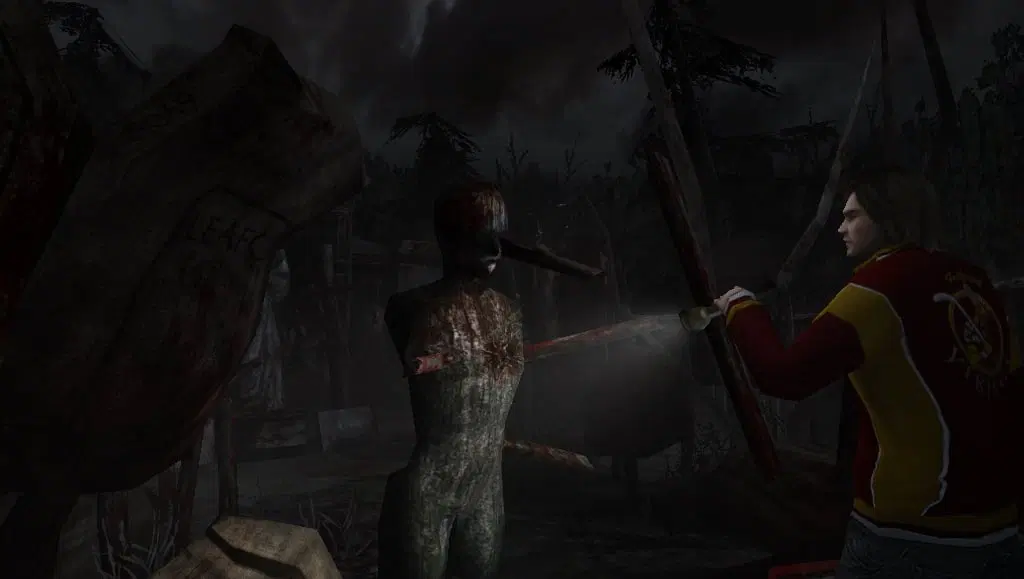
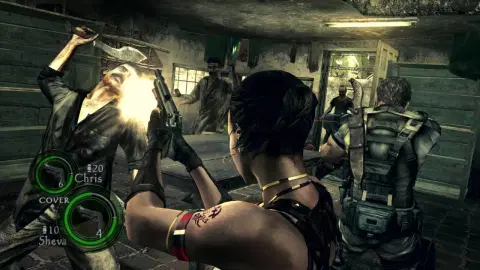
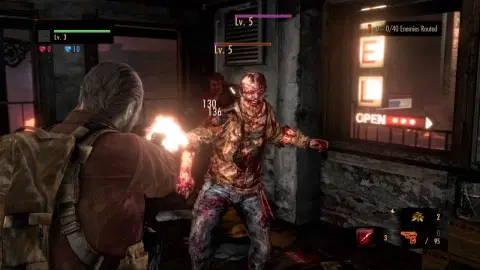
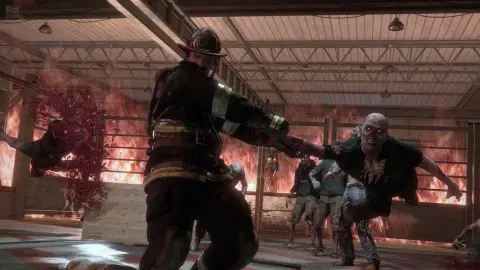
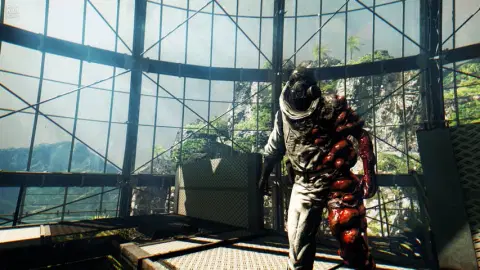
Obscure 2 сюжетно продолжает события первой части и, как и прежде, позволяет проходить кампанию с другом на пиратке. Играть по сети можно за одного из предложенных персонажей, в том числе и за тех, кто присутствовал в первой части. Старшую школу Лимфор, которая была основным местом действия предыдущей игры серии, было решено снести, но это не избавило персонажей от старых проблем. Теперь, споры передаются через цветок, который студенты университета в Фолкрике употребляют как наркотик. Помимо странных снов, которые начинаются после употребления, вещество способно превращать бедняг в монстров. И теперь, взаимодействуя друг с другом по интернету онлайн, пользователям необходимо разобраться с угрозой в больших масштабах.
Obscure: The Aftermath содержит все элементы, присущие классическим проектам в жанре survival horror. Нагнетающая атмосфера, дефицит источников света, нехватка патронов в огнестрельном оружии - то, с чем придется работать пользователям в течении всего прохождения. На этот раз, история рассказывает сразу о 6 героях, у каждого из которых имеются уникальные навыки. Например, Мей способна взламывать электронные замки, а Свен обладает повышенными показателями физической силы. На разных этапах игры эти и прочие способности могут сильно пригодиться для решения квестов или открытия проходов в труднодоступные места. Например, чтобы опустить тяжелый рубильник, как раз пригодятся навыки Свена. Сетевая игра позволяет выбрать, какого именно героя будет контролировать каждый пользователь, а за счет слаженных действий они смогут быстрее преодолевать появляющиеся препятствия. Также, возможность бесплатной сетевой игры позволит сохранить текущий прогресс, особенно если ситуация зашла в тупик. Так, можно вернуться к эпизоду позже, и вновь попытаться найти решение.
Примечание
Как играть по сети на пиратке?
Читайте информацию на вкладке «Установка»!
Настройка для сетевой игры
Скачиваем игру Obscure 2 и распаковываем ее в любую папку. Фикс из папки Fix Repair распаковываем в папку с игрой.
Как запускать:
Запускаем Steam, заходим в свой профиль.
Запускаем игру через Obscure 2.exe.
В игре:
Подключение:
Принимаем приглашение от друга.
Создание сервера:
Открываем Steam-Overlay и приглашаем друга в Steam Remote Play.
Примечания:
Для игры с напарником вам надо будет дать ему доступ к управлению:
Options - Player 2 controls - Assign Controller 1 (или keyboard если вы играете на контроллере, а друг с клавиатурой)
FAQ
Игра не запускается, ошибки при запуске, что делать?
Ошибка: You are having non-latin characters in your game path, please fix it and restart the game.
Решение: Переместить папку в директорию где нет русских символов или же убрать в нынешней директории все русские символы.
Ошибка: Launch the game with admin's rights.
Решение: Запустите игру от имени администратора.
Если в руководстве Steam-Fix - это означает что этот фикс будет работать исключительно на Steam версии игры (не на GOG и прочих), такое же правило применяется и для других платформ.
Как изменить язык в игре?
В большинстве случаев изменить язык игры вы можете в файле OnlineFix.ini.
Где находятся сохранения игры?
Если игра использует Steam Cloud для сохранения игры, вы можете найти сохранения по данному пути: C:UsersPublicDocumentsOnlineFixappidSaves (appid вы можете найти в файле OnlineFix.ini, поле RealAppId), в противном случае используйте Google для того чтобы найти где игра хранит сохранения.
Возможна ли игра с обладателями лицензионной копии игры?
В большинстве случаев нет, но мы обычно указываем такую информацию в примечаниях к руководству.
Какой пароль?
Пароль един для всех архивов: online-fix.me
Как распаковывать архивы?
Файлы игры запаковываются с помощью архиватора WinRAR, поэтому необходимо иметь его установленным в своей системе. Если у вас при открытии пустой архив или любые другие ошибки - обновите WinRAR до самой последней версии.
Игры по сети распространяются в двух видах:
- Одним архивом;
- Архивом состоящим из n частей. (Каждая часть по 5-15 гб)
В случае первого типа, достаточно просто распаковать архив, во втором случае вам необходимо все части архива поместить в одну папку и начать распаковку исключительно первой части архива, все остальные части подхватятся автоматически (имена архивов должны иметь одинаковое название за исключением .partN).

Комментарии